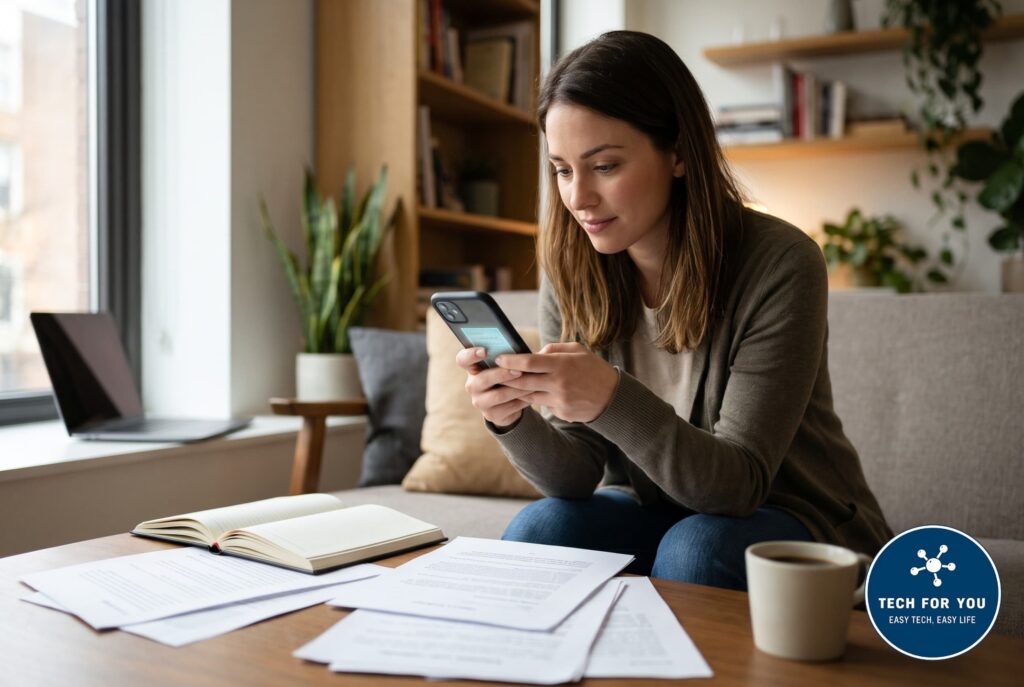
Πόσες φορές χρειάστηκε να στείλετε μια υπεύθυνη δήλωση, μια ταυτότητα, ένα συμβόλαιο ή μια απόδειξη μέσω email, και καταλήξατε να βγάζετε μια στραβή, σκοτεινή φωτογραφία στο τραπέζι της κουζίνας; Ή πόσες φορές βρεθήκατε μπροστά σε ένα πολυσέλιδο έγγραφο ή έναν ξενόγλωσσο οδηγό και αρχίσατε να αντιγράφετε λέξη-λέξη το κείμενο στον υπολογιστή;
Το 2026, το smartphone που κρατάτε στα χέρια σας διαθέτει αισθητήρες κάμερας και επεξεργαστική ισχύ AI που μπορούν να αντικαταστήσουν πλήρως έναν κλασικό επιτραπέζιο σαρωτή (scanner) και ένα επαγγελματικό λογισμικό αναγνώρισης χαρακτήρων (OCR) — εντελώς δωρεάν και χωρίς ενοχλητικά υδατογραφήματα.
Στο Tech For You δοκιμάσαμε διάφορες εφαρμογές παραγωγικότητας για Android και iPhone και ξεχωρίσαμε τις 5 κορυφαίες δωρεάν επιλογές που μετατρέπουν το κινητό σας σε ένα πανίσχυρο εργαλείο γραφείου τσέπης.
1. Adobe Scan: Ο Βασιλιάς του Δωρεάν PDF Scanning
Αν χρειάζεστε μια εφαρμογή που να βγάζει κρυστάλλινα έγγραφα έτοιμα για αποστολή σε δημόσιες υπηρεσίες, λογιστές ή τράπεζες, το Adobe Scan παραμένει η πιο αξιόπιστη δωρεάν λύση της αγοράς.
Τι κάνει στην πράξη:
- Αυτόματος εντοπισμός περιγραμμάτων: Απλώς σημαδεύετε το έγγραφο. Η εφαρμογή εντοπίζει μόνη της τις 4 γωνίες, ισιώνει την προοπτική (ακόμα κι αν τραβήξατε τη φωτογραφία υπό γωνία) και αφαιρεί σκιές από τα δάχτυλά σας.
- Καθαρισμός & Βελτίωση: Μετατρέπει το κιτρινισμένο χαρτί σε κάτασπρο φόντο με έντονα, ευανάγνωστα μαύρα γράμματα, ακριβώς όπως ένα επαγγελματικό φωτοτυπικό.
- Ενσωματωμένο OCR (Αναγνώριση Κειμένου): Μετατρέπει αυτόματα την εικόνα σε αναζητήσιμο κείμενο (searchable PDF), ώστε να μπορείτε να κάνετε αντιγραφή-επικόλληση παραγράφων.
- Μηδέν υδατογραφήματα: Σε αντίθεση με άλλες εφαρμογές (όπως η δωρεάν έκδοση του CamScanner), δεν κολλάει κανένα λογότυπο στο κάτω μέρος της σελίδας.
Διαθεσιμότητα: Δωρεάν σε Android & iOS (απαιτεί δωρεάν λογαριασμό Adobe).
🔍 Tech For You Office & Hardware Guides:
Αν στήνετε το γραφείο σας στο σπίτι ή αναζητάτε εξοπλισμό για καθημερινή εργασία:
👉 Αγορά πολυμηχανήματος: Πώς να επιλέξετε το κατάλληλο για το σπίτι ή το γραφείο
👉 Πώς να εγκαταστήσετε το Microsoft Office (Word, Excel) σε PC και Mac: Ο απόλυτος οδηγός βήμα-βήμα
👉 Οι 5 καλύτερες δωρεάν εφαρμογές οργάνωσης από το Tech For You
2. Google Lens: Ακαριαία Αντιγραφή Χειρόγραφων & Μετάφραση με την Κάμερα
Το Google Lens είναι το πιο υποτιμημένο εργαλείο παραγωγικότητας που πιθανότατα έχετε ήδη εγκατεστημένο στο κινητό σας (μέσα από την εφαρμογή Google ή το Google Photos).
Τι κάνει στην πράξη:
- Αντιγραφή κειμένου από τον πραγματικό κόσμο στον υπολογιστή: Σημαδεύετε με την κάμερα μια σελίδα βιβλίου, έναν σειριακό αριθμό router ή ακόμα και χειρόγραφες σημειώσεις, επιλέγετε το κείμενο στην οθόνη και πατάτε Αντιγραφή στον υπολογιστή (Copy to computer). Μέσα σε 1 δευτερόλεπτο το κείμενο είναι έτοιμο για επικόλληση (Ctrl+V) στον Chrome του PC σας!
- Ζωντανή Μετάφραση AR: Βρίσκεστε στο εξωτερικό ή διαβάζετε οδηγίες χρήσης στα γερμανικά; Το Google Lens μεταφράζει το κείμενο ζωντανά πάνω στην οθόνη σας, αντικαθιστώντας τις ξένες λέξεις με ελληνικές στη γραμματοσειρά του εγγράφου.
- Επίλυση & Αναζήτηση: Σκανάρει μαθηματικές εξισώσεις, QR codes και προϊόντα με ένα άγγιγμα.
Διαθεσιμότητα: Εντελώς δωρεάν σε Android & iOS (χωρίς διαφημίσεις).
🔍 Tech For You AI & Search Guides:
Δείτε πώς η τεχνητή νοημοσύνη αλλάζει τον τρόπο που αναζητάμε πληροφορίες και γράφουμε κείμενα:
👉 Τέλος το Google Search. Δοκιμάσαμε το Perplexity και δεν υπάρχει γυρισμός!
👉 Wispr Flow: Το δωρεάν App που καταργεί το πληκτρολόγιο
👉 5 δωρεάν εφαρμογές AI που θα απογειώσουν την καθημερινότητά σου
3. Microsoft Lens: Ο Καλύτερος Σύμμαχος για Word, Excel & Πίνακες
Αν εργάζεστε καθημερινά με το οικοσύστημα της Microsoft, το Microsoft Lens (πρώην Office Lens) διαθέτει δυνατότητες που δεν θα βρείτε σε κανέναν άλλο δωρεάν σαρωτή.
Τι κάνει στην πράξη:
- Μετατροπή φωτογραφίας σε επεξεργάσιμο Word & Excel: Τραβάτε φωτογραφία έναν εκτυπωμένο πίνακα με νούμερα ή ένα έγγραφο και το Microsoft Lens το εξάγει απευθείας ως αρχείο
.docx(Word) ή.xlsx(Excel) διατηρώντας τη στοίχιση, τις στήλες και τα κελιά! - Λειτουργία Πίνακα (Whiteboard Mode): Ιδανικό για φοιτητές και επαγγελματίες. Φωτογραφίζετε έναν πίνακα μαρκαδόρου από μια σύσκεψη ή διάλεξη και η εφαρμογή αφαιρεί τις αντανακλάσεις του φωτός, κάνοντας τα γράμματα πεντακάθαρα.
- Άμεση αποθήκευση στο OneDrive: Συγχρονίζει αυτόματα τα σκαναρισμένα αρχεία σας στον υπολογιστή.
Διαθεσιμότητα: Δωρεάν σε Android & iOS.
4. DeepL Translator: Μεταφράσεις Ακριβείας Επιπέδου Επαγγελματία
Όταν το κλασικό Google Translate βγάζει ξύλινες και μηχανικές μεταφράσεις, το DeepL αναλαμβάνει δράση. Χρησιμοποιώντας εξειδικευμένα νευρωνικά δίκτυα γλώσσας, αποδίδει το νόημα, το ύφος (επίσημο ή ανεπίσημο) και την ορολογία με εντυπωσιακή φυσικότητα.
Τι κάνει στην πράξη:
- Μετάφραση ολόκληρων αρχείων (PDF, Word, PowerPoint): Μπορείτε να ανεβάσετε ένα έγγραφο απευθείας από το κινητό σας και να το λάβετε μεταφρασμένο διατηρώντας την αρχική μορφοποίηση.
- Camera & Voice Translation: Σκανάρει έντυπα με την κάμερα ή μεταφράζει ζωντανά φωνητικές συνομιλίες.
- Εναλλακτικές προτάσεις λέξεων: Πατώντας πάνω σε οποιαδήποτε μεταφρασμένη λέξη, σας προτείνει συνώνυμα προσαρμοσμένα στο συγκεκριμένο συμφραζόμενο.
Διαθεσιμότητα: Δωρεάν σε Android & iOS (με γενναιόδωρο δωρεάν όριο χρήσης χωρίς συνδρομή).
5. Apple Αρχεία (Files) / Google Drive: Ο Κρυφός Scanner που Έχετε Ήδη
Πολλοί χρήστες κατεβάζουν ύποπτες εφαρμογές γεμάτες διαφημίσεις, αγνοώντας ότι τόσο το iOS όσο και το Android διαθέτουν ενσωματωμένο επαγγελματικό scanner χωρίς να χρειάζεται καμία εγκατάσταση.
Πώς να τον ενεργοποιήσετε σε 3 δευτερόλεπτα:
- Σε iPhone (Εφαρμογή Αρχεία / Files): Ανοίξτε την εφαρμογή Αρχεία, πατήστε τις τρεις τελείες (…) επάνω δεξιά και επιλέξτε Σάρωση εγγράφων (Scan Documents). Μπορείτε επίσης να υπογράψετε το PDF απευθείας με το δάχτυλό σας μέσω της λειτουργίας Σήμανση (Markup)!
- Σε Android (Εφαρμογή Google Drive): Ανοίξτε το Google Drive, πατήστε το κουμπί + Νέο (ή το εικονίδιο της κάμερας) κάτω δεξιά και επιλέξτε Σάρωση (Scan). Το έγγραφο αποθηκεύεται κατευθείαν ως καθαρό PDF στο cloud σας.
🔍 Tech For You Mobile & Storage Guides:
Δείτε πώς να οργανώσετε τα αρχεία σας, να ελευθερώσετε χώρο και να προστατεύσετε τα δεδομένα σας:
👉 Γέμισε η μνήμη του κινητού; 5 απλοί τρόποι να ελευθερώσεις χώρο χωρίς να σβήσεις τις αναμνήσεις σου!
👉 Τα 5 Apps που πρέπει να έχει κάθε Android & iPhone το 2026: Οδηγός για Power Users
👉 Ο απόλυτος οδηγός Backup 3-2-1: Πώς να μην χάσεις ΠΟΤΕ φωτογραφίες, αρχεία και έγγραφα μιας ζωής
Συγκριτικός Πίνακας: Ποια Εφαρμογή να Επιλέξετε;
| Εφαρμογή | Καλύτερη Χρήση | Υποστήριξη OCR (Ελληνικά) | Εξαγωγή Αρχείων | Κόστος |
| Adobe Scan | Πολυσέλιδα PDF, Ταυτότητες, Επίσημα έγγραφα | Ναι (Εξαιρετικό) | PDF, JPEG | Δωρεάν |
| Google Lens | Άμεση αντιγραφή κειμένου & Ζωντανή μετάφραση | Ναι (Κορυφαίο) | Αντιγραφή / Share | Δωρεάν |
| Microsoft Lens | Μετατροπή σε Word/Excel & Πίνακες σημειώσεων | Ναι (Πολύ καλό) | DOCX, XLSX, PDF | Δωρεάν |
| DeepL | Επαγγελματική μετάφραση κειμένων & εγγράφων | Ναι (Μέσω κάμερας) | PDF, DOCX, Text | Δωρεάν |
| Files / Google Drive | Γρήγορο σκανάρισμα χωρίς έξτρα εφαρμογή | Ναι (Βασικό) | Δωρεάν |
Συχνές Ερωτήσεις (FAQ)
Είναι ασφαλές να σκανάρω την ταυτότητα ή το διαβατήριό μου με αυτές τις εφαρμογές; Ναι, εφόσον χρησιμοποιείτε επίσημες εφαρμογές μεγάλων εταιρειών (Apple, Google, Adobe, Microsoft) που διαθέτουν κρυπτογράφηση δεδομένων. Αποφύγετε άγνωστες δωρεάν εφαρμογές τρίτων που ζητούν υπερβολικά δικαιώματα πρόσβασης στα αρχεία σας. Αφού στείλετε το έγγραφο, καλό είναι να το διαγράφετε από το κινητό ή να το αποθηκεύετε σε κλειδωμένο φάκελο.
Αναγνωρίζουν σωστά τα ελληνικά γράμματα (τόνους, σημεία στίξης); Τόσο το Google Lens όσο και το Adobe Scan υποστηρίζουν πλήρως την ελληνική γλώσσα με ποσοστό ακρίβειας που ξεπερνά το 98% σε εκτυπωμένα κείμενα, διατηρώντας σωστά τους τόνους και τη στίξη.
Πώς μπορώ να βάλω ψηφιακή υπογραφή σε ένα PDF που μόλις σκάναρα; Στο iPhone ανοίξτε το PDF και πατήστε το εικονίδιο της πένας (Σήμανση / Markup ➜ + ➜ Υπογραφή). Στο Android ανοίξτε το αρχείο με τη δωρεάν εφαρμογή Adobe Acrobat Reader, πατήστε Fill & Sign και σχεδιάστε την υπογραφή σας στην οθόνη.
Η Γνώμη του Tech For You
Δεν χρειάζεται πλέον να τρέχετε σε φωτοτυπεία ούτε να χάνετε ώρες πληκτρολογώντας κείμενα από χαρτιά. Συνδυάζοντας το Adobe Scan για καθαρά PDF, το Google Lens για ακαριαία αντιγραφή κειμένου και το DeepL για μεταφράσεις, μετατρέπετε το smartphone σας σε ένα ολοκληρωμένο ψηφιακό γραφείο που χωράει στην τσέπη σας.
Κάντε την τεχνολογία να λειτουργεί για εσάς και όχι εσείς για αυτήν.
Μείνετε συντονισμένοι στο techforyou.gr για περισσότερα Apps που κάνουν την καθημερινότητά σας ευκολότερη.
Easy Tech, Easy Life.