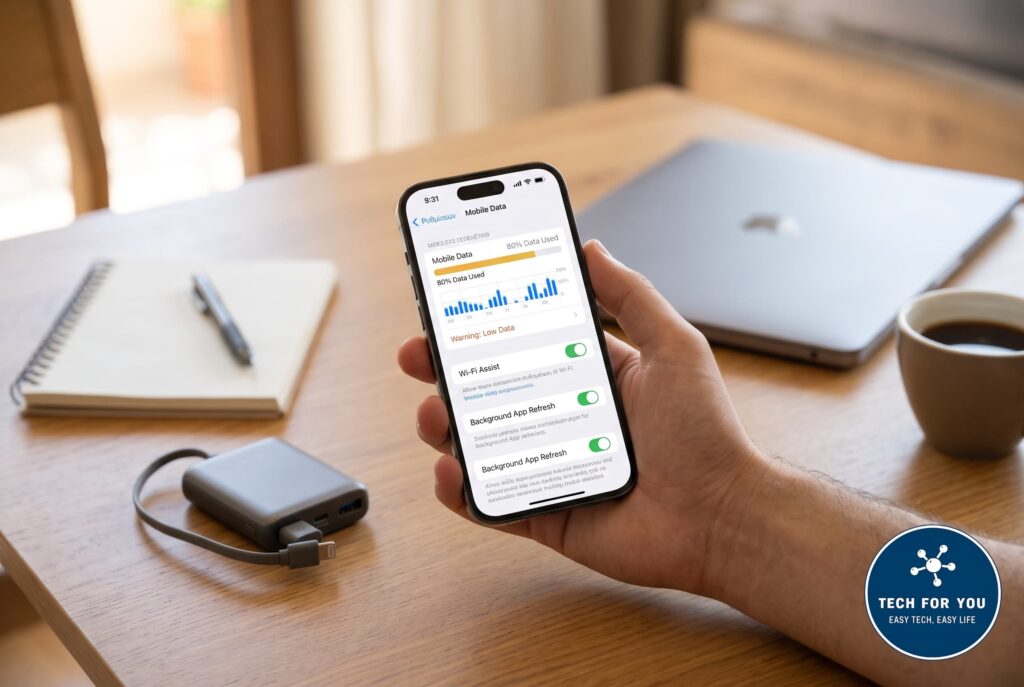
Πόσες φορές έχει τύχει να λάβετε το κλασικό, τρομακτικό SMS από τον πάροχο κινητής τηλεφωνίας: «Ενημερώνουμε ότι έχει καταναλωθεί το 80% των διαθέσιμων δεδομένων σας», ενώ βρισκόσασταν στα μέσα του μήνα και πιστεύατε ότι σερφάρατε αποκλειστικά μέσω Wi-Fi;
Στην εποχή των δικτύων 5G και των εφαρμογών συνεχούς ροής βίντεο, τα gigabytes μπορούν να εξανεμιστούν μέσα σε λίγες ώρες χωρίς καν να αγγίξετε το τηλέφωνο. Σύγχρονα λειτουργικά συστήματα, κρυφές λειτουργίες υποβοήθησης δικτύου, αυτόματες αναβαθμίσεις εφαρμογών και αδηφάγα social media αντλούν δεδομένα στο παρασκήνιο (background data), μετατρέποντας το πρόγραμμα κινητής σας σε σουρωτήρι.
Στο Tech For You εντοπίσαμε τις 6 βασικότερες κρυφές ρυθμίσεις σε Android και iOS που καταναλώνουν αθόρυβα τα mobile data σας και αναλύουμε βήμα-βήμα πώς θα πάρετε πίσω τον απόλυτο έλεγχο, κάνοντας ταυτόχρονα εξοικονόμηση στην μπαταρία της συσκευής σας.
1. Απενεργοποιήστε την Βοήθεια Wi-Fi (Wi-Fi Assist) στο iPhone
Αυτή είναι η πιο συχνή παγίδα για τους κατόχους συσκευών Apple. Η λειτουργία Wi-Fi Assist (Βοήθεια Wi-Fi) είναι ενεργοποιημένη από προεπιλογή στο iOS.
Τι ακριβώς κάνει; Όταν το λογισμικό ανιχνεύσει ότι το σήμα του οικιακού σας Wi-Fi είναι αδύναμο (π.χ. όταν βρίσκεστε στην κρεβατοκάμαρα, στο μπαλκόνι ή στην αυλή), ενεργοποιεί αυτόματα και αθόρυβα τα δεδομένα κινητής τηλεφωνίας για να διατηρήσει την ταχύτητα περιήγησης. Το αποτέλεσμα; Ενώ το εικονίδιο του Wi-Fi εμφανίζεται στην οθόνη, εσείς παρακολουθείτε βίντεο 4K καταναλώνοντας τα δεδομένα του προγράμματός σας!
Πώς να το απενεργοποιήσετε:
- Ανοίξτε τις Ρυθμίσεις (Settings) στο iPhone.
- Πατήστε στην κατηγορία Κινητό δίκτυο (Cellular).
- Κάντε κύλιση μέχρι το τέρμα της σελίδας, κάτω από τη λίστα όλων των εγκατεστημένων εφαρμογών.
- Εντοπίστε την επιλογή Βοήθεια Wi-Fi (Wi-Fi Assist) και σύρετε τον διακόπτη στο Off.
- Ακριβώς από κάτω, απενεργοποιήστε και το iCloud Drive, ώστε να μην δημιουργούνται αντίγραφα ασφαλείας εγγράφων μέσω δικτύου κινητής τηλεφωνίας.
🔍 Tech For You Networking Tip:
Αν το σήμα Wi-Fi στο σπίτι σας πέφτει συχνά αναγκάζοντας το κινητό να ψάχνει δεδομένα, λύστε οριστικά το πρόβλημα των νεκρών ζωνών:
👉 Οδηγός αγοράς για τα καλύτερα Wi-Fi extenders, powerlines & mesh systems
👉 Αργό ίντερνετ στο σπίτι; 7 ρυθμίσεις για να πετάει το WiFi σας
👉 Ο απόλυτος οδηγός για οικιακό δίκτυο: Πώς να στήσεις ένα σωστό LAN & Wi-Fi χωρίς νεκρές ζώνες
2. Περιορίστε την Ανανέωση Εφαρμογών στο Παρασκήνιο (Background App Refresh)
Ακόμα και όταν το κινητό σας είναι κλειδωμένο στο γραφείο, δεκάδες εφαρμογές επικοινωνούν με απομακρυσμένους servers: κατεβάζουν ενημερώσεις ειδήσεων, συγχρονίζουν stories στο Instagram, προφορτώνουν βίντεο στο TikTok και στέλνουν διαγνωστικά δεδομένα analytics. Αυτή η διαδικασία όχι μόνο αδειάζει τα GB σας, αλλά εξαντλεί δραματικά και την μπαταρία.
Ρύθμιση σε Android:
- Μεταβείτε στις Ρυθμίσεις (Settings) ➜ Εφαρμογές (Apps).
- Επιλέξτε τις ενεργοβόρες εφαρμογές κοινωνικής δικτύωσης (Facebook, Instagram, TikTok, X).
- Πατήστε Χρήση δεδομένων κινητής τηλεφωνίας (Mobile Data).
- Απενεργοποιήστε την επιλογή Να επιτρέπεται η χρήση δεδομένων παρασκηνίου (Allow background data usage).
- Για αυτόματο έλεγχο σε όλο το σύστημα, αναζητήστε στις ρυθμίσεις δικτύου την επιλογή Εξοικονόμηση δεδομένων (Data Saver) και ενεργοποιήστε την.
Ρύθμιση σε iPhone (iOS):
- Μεταβείτε στις Ρυθμίσεις (Settings) ➜ Γενικά (General).
- Πατήστε Ανανέωση εφαρμογών στο παρασκήνιο (Background App Refresh).
- Επιλέξτε Μόνο Wi-Fi (Wi-Fi Only) αντί για Wi-Fi και δεδομένα κινητής.
- Εναλλακτικά, απενεργοποιήστε μεμονωμένα τις εφαρμογές που δεν σας ενδιαφέρει να συγχρονίζουν αυτόματα (π.χ. παιχνίδια, delivery apps, καταστήματα).
🔍 Tech For You Battery & Performance Guide:
Η εξοικονόμηση δεδομένων παρασκηνίου είναι το πρώτο βήμα για κορυφαία αυτονομία:
👉 Πώς να παρατείνετε τη διάρκεια ζωής της μπαταρίας του κινητού σας
👉 Γιατί σέρνεται το κινητό σου; 7 tips για deep καθαρισμό που θα το κάνουν σαν καινούργιο
👉 Ο απόλυτος οδηγός για power banks το 2026: Τέλος στο άγχος της μπαταρίας!
3. Φρενάρετε την Αυτόματη Αναπαραγωγή Βίντεο (Auto-play) στα Social Media
Τα σύγχρονα social media (Instagram, Facebook, YouTube, TikTok) βασίζονται σε κατακόρυφα βίντεο υψηλής ανάλυσης (Reels, Shorts, TikToks). Για να προσφέρουν άμεση κύλιση χωρίς διακοπές (buffering), προφορτώνουν αυτόματα τα επόμενα 3 έως 5 βίντεο της ροής σας σε ανάλυση 1080p, προτού καν φτάσετε σε αυτά! Αν κάνετε scroll για 20 λεπτά στο λεωφορείο ή στο αυτοκίνητο, μπορείτε να κάψετε πάνω από 1.5GB χωρίς να το καταλάβετε.
Οι ρυθμίσεις που σώζουν δεδομένα:
- Instagram: Μεταβείτε στο Προφίλ ➜ Ρυθμίσεις & Απόρρητο ➜ Χρήση δεδομένων και ποιότητα πολυμέσων (Data usage and media quality) ➜ Ενεργοποιήστε την Εξοικονόμηση δεδομένων (Use less cellular data).
- Facebook: Ρυθμίσεις προφίλ ➜ Πολυμέσα (Media) ➜ Τσεκάρετε την επιλογή Εξοικονόμηση δεδομένων (Data Saver) που μειώνει την ποιότητα των βίντεο έως και 40%, και επιλέξτε Αυτόματη αναπαραγωγή μόνο μέσω Wi-Fi (On Wi-Fi only).
- YouTube: Ρυθμίσεις ➜ Προτιμήσεις ποιότητας βίντεο ➜ Ορίστε την επιλογή Σε δίκτυα κινητής τηλεφωνίας στην ένδειξη Εξοικονόμηση δεδομένων (Data Saver).
- TikTok: Ρυθμίσεις & Απόρρητο ➜ Εξοικονόμηση δεδομένων (Data Saver) ➜ Ενεργοποίηση.
🔍 Tech For You Creator & Media Tips:
Δείτε πώς να διαχειρίζεστε streaming και εφαρμογές χωρίς σπατάλες:
👉 YouTube χωρίς διαφημίσεις: Πώς να έχεις όλες τις δυνατότητες του Premium ΔΩΡΕΑΝ
👉 Τα 5 Apps που πρέπει να έχει κάθε Android & iPhone το 2026: Οδηγός για Power Users
👉 CapCut: Ο απόλυτος οδηγός για τη δωρεάν εφαρμογή για βίντεο που άλλαξε το creator economy το 2026
4. Μπλοκάρετε τις Αυτόματες Ενημερώσεις Εφαρμογών (App Store & Google Play)
Το 2026, ακόμα και μια απλή εφαρμογή τράπεζας ή ένα mobile game καταλαμβάνει από 150MB έως και πάνω από 2GB χώρου. Οι προγραμματιστές κυκλοφορούν εβδομαδιαίες ενημερώσεις ασφαλείας και βελτιστοποιήσεων. Αν τα καταστήματα εφαρμογών έχουν άδεια να αναβαθμίζουν τις εφαρμογές μέσω δεδομένων, το πακέτο σας θα εξαντληθεί εν ριπή οφθαλμού.
Στο Google Play Store (Android):
- Ανοίξτε το Play Store και πατήστε στη φωτογραφία του προφίλ σας επάνω δεξιά.
- Επιλέξτε Ρυθμίσεις (Settings) ➜ Προτιμήσεις δικτύου (Network preferences).
- Στην Αυτόματη ενημέρωση εφαρμογών (Auto-update apps) επιλέξτε αυστηρά: Μόνο μέσω Wi-Fi (Over Wi-Fi only).
- Στην Αυτόματη αναπαραγωγή βίντεο (Auto-play videos) επιλέξτε Να μην γίνεται ποτέ αυτόματη αναπαραγωγή.
Στο App Store (iPhone):
- Μεταβείτε στις Ρυθμίσεις (Settings) ➜ App Store.
- Στην ενότητα Δεδομένα κινητού δικτύου (Cellular Data), απενεργοποιήστε τις Αυτόματες λήψεις (Automatic Downloads).
- Στην επιλογή Λήψεις εφαρμογών (App Downloads) ορίστε το Να ζητείται πάντα έγκριση (Always Ask).
🔍 Tech For You Storage & System Guides:
Καθαρίστε τα περιττά αρχεία και ελευθερώστε χώρο στη συσκευή σας:
👉 Γέμισε η μνήμη του κινητού; 5 απλοί τρόποι να ελευθερώσεις χώρο χωρίς να σβήσεις τις αναμνήσεις σου!
👉 Ο απόλυτος οδηγός Backup 3-2-1: Πώς να μην χάσεις ΠΟΤΕ φωτογραφίες, αρχεία και έγγραφα μιας ζωής
5. Κλείστε το Αυτόματο Κατέβασμα Πολυμέσων σε WhatsApp, Viber & Messenger
Οι ομαδικές συνομιλίες (group chats) με φίλους, οικογένεια ή συναδέλφους είναι από τους μεγαλύτερους καταβροχθιστές δεδομένων. Χιλιάδες φωτογραφίες, αστεία βίντεο, ηχητικά μηνύματα και κινούμενες εικόνες GIF κατεβαίνουν αυτόματα στη μνήμη του κινητού σας την ώρα που περπατάτε στον δρόμο.
Πώς να αποτρέψετε την αυτόματη λήψη:
- Viber: Ρυθμίσεις ➜ Πολυμέσα & Αποθηκευτικός χώρος ➜ Απενεργοποιήστε την Αυτόματη λήψη πολυμέσων μέσω δικτύου κινητής τηλεφωνίας και την επιλογή Αυτόματη αναπαραγωγή βίντεο.
- WhatsApp: Ρυθμίσεις ➜ Αποθηκευτικός χώρος και δεδομένα (Storage and data) ➜ Στην ενότητα Αυτόματη λήψη πολυμέσων, επιλέξτε σε όλες τις κατηγορίες (Φωτογραφίες, Ήχος, Βίντεο, Έγγραφα) την επιλογή Μόνο Wi-Fi ή Ποτέ.
- Facebook Messenger: Πατήστε στις Ρυθμίσεις προφίλ ➜ Φωτογραφίες & Πολυμέσα ➜ Απενεργοποιήστε την αυτόματη λήψη εικόνων υψηλής ανάλυσης.
🔍 Tech For You Messaging & Privacy Guides:
Μάθετε πώς να προστατεύετε τις επικοινωνίες σας και τα προσωπικά σας δεδομένα:
👉 Πώς να διαβάσεις διαγραμμένα μηνύματα σε Viber και Messenger!
👉 Πώς να γίνεις αόρατος το 2026 και να σταματήσεις το AI Profiling (Ghost Mode)
👉 Σε ακούει το κινητό σου; Ρυθμίσεις προστασίας που πρέπει να αλλάξεις σήμερα!
6. Ορίστε Όριο Δεδομένων (Data Cap) & Ειδοποίηση στο Σύστημα
Αν έχετε συσκευή Android, το λειτουργικό σύστημα διαθέτει ένα ενσωματωμένο κόφτη ασφαλείας, ο οποίος μπορεί να κλείσει αυτόματα τα mobile data μόλις φτάσετε στο μηνιαίο όριο του συμβολαίου σας, αποτρέποντας τις εξωφρενικές εξτρά χρεώσεις εκτός πακέτου.
Πώς να ρυθμίσετε τον κόφτη στο Android:
- Ανοίξτε τις Ρυθμίσεις ➜ Συνδέσεις (ή Δίκτυο & Διαδίκτυο).
- Πατήστε Χρήση δεδομένων (Data usage) ➜ Κύκλος χρέωσης και προειδοποίηση δεδομένων.
- Ορίστε την Ημερομηνία έναρξης κύκλου (την ημέρα του μήνα που ανανεώνεται το πακέτο σας από την εταιρεία κινητής).
- Ενεργοποιήστε την Προειδοποίηση δεδομένων (Set data warning) π.χ. στα 8GB (αν το πρόγραμμά σας έχει 10GB).
- Ενεργοποιήστε τον διακόπτη Ορισμός ορίου δεδομένων (Set data limit) στα 9.8GB. Μόλις η συσκευή φτάσει αυτό το όριο, θα απενεργοποιήσει αυτόματα τα δεδομένα προτού χρεωθείτε ούτε ένα λεπτό!
(Στο iPhone, αν και δεν υπάρχει εγγενής διακόπτης αυτόματης διακοπής, μπορείτε να παρακολουθείτε ακριβώς την κατανάλωση ανά εφαρμογή από το μενού Κινητό δίκτυο και να μηδενίζετε τα στατιστικά στην αρχή κάθε μήνα).
Συγκριτικός Πίνακας: Πόσα Data καίει κάθε online δραστηριότητα;
Για να σχεδιάσετε σωστά τη χρήση σας όταν βρίσκεστε εκτός σπιτιού, δείτε στον παρακάτω πίνακα τη μέση κατανάλωση δεδομένων ανά ώρα χρήσης:
| Δραστηριότητα στο Κινητό | Ποιότητα / Ανάλυση | Μέση Κατανάλωση ανά Ώρα | Εκτίμηση με Πακέτο 5GB |
| Περιήγηση σε ιστοσελίδες & Άρθρα | Κανονική (Κείμενο & Εικόνες) | ~60 MB – 100 MB | ~50 – 70 ώρες |
| Streaming Μουσικής (Spotify/Apple Music) | Υψηλή ποιότητα (320 kbps) | ~120 MB – 150 MB | ~35 – 40 ώρες |
| Social Media Scrolling (Reels/TikTok) | Standard High (1080p) | ~800 MB – 1.2 GB | ~4 – 5 ώρες |
| Streaming Βίντεο (YouTube/Netflix) | Standard Definition (480p) | ~350 MB – 500 MB | ~10 – 12 ώρες |
| HD Video Streaming (YouTube/Netflix) | High Definition (1080p) | ~1.5 GB – 2.5 GB | ~2 – 3 ώρες |
| Βιντεοκλήσεις (WhatsApp/FaceTime/Zoom) | Standard HD | ~800 MB – 1.3 GB | ~4 – 6 ώρες |
Συχνές Ερωτήσεις (FAQ)
Το 5G καίει περισσότερα δεδομένα από το 4G για την ίδια δουλειά; Η ιστοσελίδα ή το αρχείο που κατεβάζετε έχει ακριβώς το ίδιο μέγεθος είτε συνδέεστε με 4G είτε με 5G. Ωστόσο, επειδή το 5G προσφέρει τεράστιες ταχύτητες, οι εφαρμογές streaming (όπως το YouTube και το Instagram) επιλέγουν αυτόματα τη μέγιστη διαθέσιμη ανάλυση (π.χ. 4K αντί για 720p), με αποτέλεσμα να καταναλώνετε πολύ περισσότερα GB στον ίδιο χρόνο χωρίς να το αντιλαμβάνεστε.
Βοηθάει η χρήση VPN στην εξοικονόμηση δεδομένων; Όχι, το αντίθετο. Ένα VPN κρυπτογραφεί τα δεδομένα σας προσθέτοντας επιπλέον πρωτόκολλα ασφαλείας (encryption overhead), γεγονός που αυξάνει την κατανάλωση κατά 5% έως 15%. Χρησιμοποιήστε το VPN για ασφάλεια σε δημόσια Wi-Fi και ιδιωτικότητα, αλλά όχι για εξοικονόμηση mobile data.
🔍 Σχετικός Οδηγός: VPN: Ο απόλυτος οδηγός για PC & Mobile – Γιατί είναι το must εργαλείο;
Τι είναι η λειτουργία Low Data Mode / Data Saver; Είναι μια ενσωματωμένη λειτουργία σε iOS και Android που με ένα κλικ μειώνει την κατανάλωση: αναστέλλει αυτόματους συγχρονισμούς φωτογραφιών στο cloud, σταματάει τα background updates και χαμηλώνει την ποιότητα των streaming media. Αποτελεί εξαιρετική λύση αν ταξιδεύετε στο εξωτερικό με roaming.
Η γνώμη του Tech For You
Η εξοικονόμηση δεδομένων κινητής τηλεφωνίας δεν απαιτεί να στερηθείτε την επικοινωνία, τα social media ή τη διασκέδασή σας. Απαιτεί απλώς να κλείσετε τις τρύπες από τις οποίες οι εφαρμογές εκμεταλλεύονται το bandwidth σας χωρίς τη συγκατάθεσή σας.
Αφιερώστε 5 λεπτά για να απενεργοποιήσετε το Wi-Fi Assist, να βάλετε φρένο στις αυτόματες αναπαραγωγές βίντεο και να περιορίσετε τα background downloads. Η διαφορά στον μηνιαίο λογαριασμό και στην αυτονομία της μπαταρίας σας θα είναι άμεση και θεαματική.
Κάντε την τεχνολογία να λειτουργεί για εσάς και όχι εσείς για αυτήν.
Μείνετε συντονισμένοι στο techforyou.gr για περισσότερα Tips που κάνουν την καθημερινότητά σας ευκολότερη.
Easy Tech, Easy Life.