Τα 15 GB δωρεάν αποθηκευτικού χώρου στο Google Drive γεμίζουν σε χρόνο μηδέν, το OneDrive εμφανίζει συνεχώς ειδοποιήσεις για αναβάθμιση χώρου και οι μηνιαίες συνδρομές στο cloud αυξάνονται σταθερά. Για έναν χρήστη με χιλιάδες φωτογραφίες, 4K βίντεο και backups από πολλαπλές συσκευές, το κόστος των public cloud υπηρεσιών γίνεται δυσβάσταχτο με την πάροδο του χρόνου.
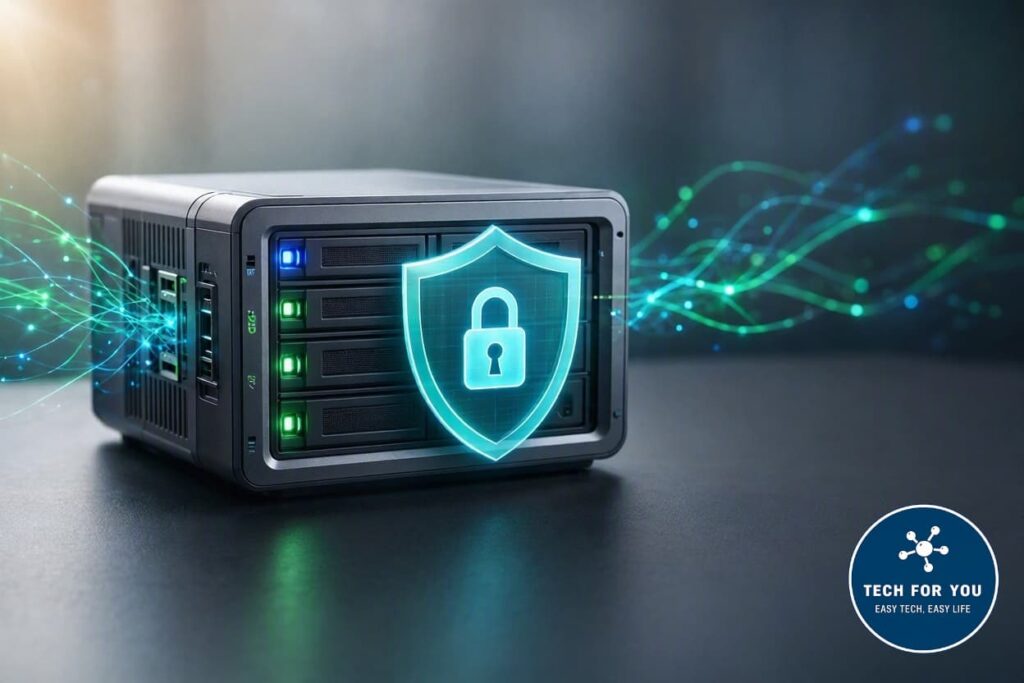
Η λύση είναι η δημιουργία ενός προσωπικού οικιακού Cloud (Home Cloud / NAS). Μετατρέποντας έναν παλιό υπολογιστή, ένα οικονομικό mini PC ή ένα εξειδικευμένο NAS μηχάνημα σε server, αποκτάτε απεριόριστο αποθηκευτικό χώρο (1 TB, 4 TB ή 10 TB+), πλήρη ιδιωτικότητα στα αρχεία σας και μηδενικές μηνιαίες χρεώσεις.
Σε αυτόν τον αναλυτικό οδηγό, θα δούμε βήμα-προς-βήμα πώς να επιλέξετε hardware, πώς να εγκαταστήσετε το Nextcloud (το κορυφαίο open-source cloud σύστημα) και πώς να συνδέσετε κινητά και υπολογιστές για αυτόματο συγχρονισμό.
Γιατί να εγκαταλείψετε το Public Cloud: Πλεονεκτήματα & oικονομία
Η μετάβαση σε ένα ιδιωτικό Cloud server προσφέρει τρία καθοριστικά οφέλη:
- Απόλυτος Έλεγχος & Privacy: Τα αρχεία, οι προσωπικές φωτογραφίες και τα έγγραφά σας βρίσκονται μέσα στον δικό σας φυσικό χώρο. Καμία εταιρεία δεν αναλύει τα δεδομένα σας για AI training ή στοχευμένες διαφημίσεις.
- Μηδενικό Μηνιαίο Κόστος: Αντί να πληρώνετε 20€–100€ τον χρόνο ανά λογαριασμό, η μόνη σας δαπάνη είναι το αρχικό hardware και η ελάχιστη κατανάλωση ρεύματος.
- Απεριόριστη Ταχύτητα στο Τοπικό Δίκτυο: Η μεταφορά μεγάλων αρχείων (όπως αρχεία βίντεο ή backups) γίνεται με την ταχύτητα του τοπικού σας δικτύου (Gigabit/Wi-Fi 6), χωρίς να εξαρτάται από το upload rate της γραμμής internet.
Επιλογή Hardware: Τι χρειάζεστε για το home Cloud
Δεν απαιτείται ακριβός εξοπλισμός. Ανάλογα με τις ανάγκες σας, υπάρχουν τρεις αξιόπιστες διαδρομές:
1. Παλιός υπολογιστής ή laptop
Αν έχετε ένα παλιό PC που κάθεται στην αποθήκη, μπορείτε να του δώσετε νέα ζωή. Όπως είδαμε στον οδηγό μας για την επιτάχυνση παλιού υπολογιστή χωρίς format, ένα format και η εγκατάσταση ενός ελαφριού Linux OS μετατρέπει ακόμα και έναν Core i3/i5 δεκαετίας σε πανίσχυρο server.
2. Οικονομικό mini PC (Προτεινόμενο)
Τα σύγχρονα Mini PCs (με επεξεργαστές Intel N100 / N95 / Celeron) καταναλώνουν ελάχιστο ρεύμα (6W–15W σε idle), είναι εντελώς αθόρυβα και λειτουργούν άνετα 24/7. Συνδέονται άμεσα με εξωτερικούς σκληρούς δίσκους ή διαθέτουν εσωτερικές θύρες M.2 NVMe και 2.5″ SATA.
3. Dedicated NAS Box (Synology / QNAP / DIY Build)
Για όσους θέλουν plug-and-play εμπειρία με προεγκατεστημένο λογισμικό και RAID συστοιχίες, ένα 2-bay ή 4-bay NAS αποτελεί την πιο έτοιμη λύση. Αν προτιμάτε να στήσετε το δικό σας κουτί, συμβουλευτείτε τον οδηγό μας Μην αγοράσεις έτοιμο PC: Φτιάξε το δικό σου custom build για την επιλογή αξιόπιστου τροφοδοτικού και μητρικής.
Βήμα 1: Προετοιμασία λειτουργικού & docker
Η πιο ευέλικτη και σταθερή μέθοδος εγκατάστασης του Nextcloud είναι μέσω Ubuntu Server (ή Debian) χρησιμοποιώντας Docker & Docker Compose.
- Εγκατάσταση OS: Κατεβάστε το Ubuntu Server 24.04 LTS, περάστε το σε ένα USB stick και εγκαταστήστε το στο μηχάνημα του server.
- Στατική IP: Ορίστε μια σταθερή εσωτερική IP (π.χ. 192.168.1.150) μέσα από το router σας, ώστε να μην αλλάζει η διεύθυνση του server. Για τη σωστή ασφάλιση του τοπικού σας δικτύου, ρίξτε μια ματιά στο άρθρο μας Ποιος κλέβει Wi-Fi: Πώς να προστατεύσετε το Router σας.
- Εγκατάσταση Docker: Εκτελέστε τις παρακάτω εντολές στο terminal:
sudo apt update && sudo apt upgrade -y

sudo apt install docker.io docker-compose -y

sudo systemctl enable --now docker
Βήμα 2: Εγκατάσταση Nextcloud All-in-One (AIO)
Το Nextcloud All-in-One (AIO) είναι το επίσημο πακέτο που στήνει αυτόματα τη βάση δεδομένων (PostgreSQL), το cache (Redis), το web server και το εργαλείο backup.
Δημιουργήστε έναν φάκελο και ξεκινήστε το container με την εντολή:
sudo docker run \

--init \

--sig-proxy=false \

--name nextcloud-aio-mastercontainer \

--restart always \

--publish 80:80 \

--publish 8080:8080 \

--publish 443:443 \

--volume nextcloud_aio_mastercontainer:/mnt/docker-aio-config \

--volume /var/run/docker.sock:/var/run/docker.sock:ro \

nextcloud/all-in-one:latest
Μόλις ολοκληρωθεί η εκκίνηση, ανοίξτε τον browser σε οποιονδήποτε υπολογιστή του ίδιου δικτύου και πληκτρολογήστε:
https://192.168.1.150:8080 (αντικαταστήστε με την IP του δικού σας server)
Ακολουθήστε τον γραφικό οδηγό εγκατάστασης για να ορίσετε κωδικό διαχειριστή (Admin Password) και να επιλέξετε τα πρόσθετα modules (Nextcloud Talk, Office, ClamAV Antivirus).
Βήμα 3: Απομακρυσμένη πρόσβαση από παντού (χωρίς port forwarding)
Για να έχετε πρόσβαση στα αρχεία σας όταν βρίσκεστε εκτός σπιτιού με ασφάλεια:
- Λύση A (Cloudflare Tunnels): Δωρεάν υπηρεσία που συνδέει το Nextcloud με ένα domain name σας, παρέχοντας αυτόματο SSL πιστοποιητικό και προστασία DDoS χωρίς να ανοίξετε θύρες στο router.
- Λύση B (Tailscale / WireGuard VPN): Στήνετε ένα ιδιωτικό VPN δίκτυο (Mesh VPN). Ενεργοποιείτε το Tailscale στο κινητό και στο laptop και επικοινωνείτε απευθείας με τον server σαν να βρίσκεστε στον ίδιο χώρο. Για περισσότερες λεπτομέρειες σχετικά με τα ιδιωτικά δίκτυα, διαβάστε τον οδηγό μας VPN για PC και Κινητό: Πώς να προστατεύσετε τα δεδομένα σας.
Βήμα 4: Συγχρονισμός φωτογραφιών & αρχείων από κινητό και PC
Μόλις ο server λειτουργήσει:
- Στο Κινητό (Android / iOS): Κατεβάστε την εφαρμογή Nextcloud από το Google Play ή το App Store. Ενεργοποιήστε τη ρύθμιση Auto Upload (Αυτόματη Μεταφόρτωση) για τον φάκελο της κάμερας (DCIM). Κάθε φωτογραφία και βίντεο θα αποθηκεύεται αυτόματα στον δικό σας server μόλις συνδεθείτε σε Wi-Fi.
- Στον Υπολογιστή (Windows / macOS / Linux): Κατεβάστε το Nextcloud Desktop Client. Επιλέξτε ποιους φακέλους θέλετε να συγχρονίζετε τοπικά και ποιοι θα παραμένουν στο cloud ως Virtual Files για εξοικονόμηση χώρου στον κύριο δίσκο.
Στρατηγική ασφαλείας & Backup των δεδομένων σας
Το ότι τα αρχεία σας βρίσκονται σε δικό σας server δεν σημαίνει ότι είστε 100% καλυμμένοι από αστοχία hardware ή καταστροφή δίσκου.
- Εξωτερικό Αντίγραφο Ασφαλείας: Συνδέστε έναν εξωτερικό σκληρό δίσκο (δείτε τον οδηγό μας Εξωτερικός Σκληρός Δίσκος: Οδηγός Αγοράς & Review) και ρυθμίστε αυτόματο εβδομαδιαίο backup του φακέλου δεδομένων.
- Ο Κανόνας Backup 3-2-1: Διατηρείτε πάντα 3 αντίγραφα των κρίσιμων δεδομένων σας, σε 2 διαφορετικά μέσα, με το 1 να βρίσκεται σε διαφορετική τοποθεσία. Ακολουθήστε πιστά τον Απόλυτο Οδηγό Backup 3-2-1 για να μην χάσετε ποτέ αναμνήσεις ή επαγγελματικά αρχεία.
Συχνές Ερωτήσεις (FAQ)
Πόσο ρεύμα καίει ένας τέτοιος home server το μήνα; Ένα σύγχρονο Mini PC ή ένα 2-bay NAS καταναλώνει κατά μέσο όρο 10W–20W. Αυτό μεταφράζεται σε κόστος περίπου 1,50€ έως 3€ το μήνα σε ρεύμα για λειτουργία 24/7.
Τι γίνεται αν πέσει το ρεύμα στο σπίτι; Συνιστάται ανεπιφύλακτα η χρήση ενός μικρού UPS (Line-Interactive), το οποίο προστατεύει τον server και το router από απότομες διακοπές και αποτρέπει τη φθορά του συστήματος αρχείων στους δίσκους.
Μπορώ να μοιράζομαι αρχεία με φίλους όπως στο Google Drive; Ναι. Το Nextcloud επιτρέπει τη δημιουργία συνδέσμων κοινής χρήσης (Share Links) με κωδικό πρόσβασης, ημερομηνία λήξης και δικαιώματα μόνο ανάγνωσης ή επεξεργασίας.
Η γνώμη του Tech For You
Στο Tech For You υποστηρίζουμε ακράδαντα ότι τα προσωπικά σας δεδομένα ανήκουν αποκλειστικά σε εσάς. Η σταδιακή αύξηση των συνδρομών στο Google Drive, το iCloud και το OneDrive, σε συνδυασμό με την ολοένα και πιο επιθετική εκπαίδευση AI αλγορίθμων πάνω στα αρχεία των χρηστών, καθιστά το στήσιμο ενός Home Cloud την πιο έξυπνη και απελευθερωτική κίνηση για το 2026.
Η στρατηγική μας για ένα απροβλημάτιστο Home Cloud συνοψίζεται σε τέσσερις βασικούς άξονες:
- Το Mini PC είναι το απόλυτο Sweet Spot: Αντί να επενδύσετε εκατοντάδες ευρώ σε ακριβά έτοιμα NAS κουτιά, ένα οικονομικό Mini PC με επεξεργαστή τύπου Intel N100 προσφέρει εξαιρετική ισχύ, αθόρυβη λειτουργία 24/7 και κατανάλωση που δεν ξεπερνά τα 2€–3€ σε ρεύμα τον μήνα.
- Nextcloud AIO μέσω Docker: Επιλέξτε την έκδοση All-in-One. Σας απαλλάσσει από πολύπλοκες χειροκίνητες ρυθμίσεις σε web servers και βάσεις δεδομένων, προσφέροντας παράλληλα αυτόματη διαχείριση αντιγράφων ασφαλείας.
- Απομακρυσμένη πρόσβαση χωρίς ρίσκο: Μην ανοίγετε επικίνδυνες θύρες (port forwarding) στο router σας. Χρησιμοποιήστε Cloudflare Tunnels με δικό σας domain ή ένα ασφαλές Mesh VPN (όπως το Tailscale) για να συνδέεστε από παντού σαν να είστε στο σαλόνι σας.
- Το NAS δεν καταργεί το Backup: Το ότι τα αρχεία σας βρίσκονται σε έναν τοπικό server δεν σημαίνει ότι είναι άτρωτα σε βλάβες δίσκων, υπέρταση ή κακόβουλο λογισμικό. Εφαρμόστε ευλαβικά τον κανόνα Backup 3-2-1 με εξωτερικό «κρύο» δίσκο και προστατεύστε τον εξοπλισμό σας με ένα αξιόπιστο UPS.
Αφιερώστε ένα απόγευμα για το αρχικό στήσιμο: θα κερδίσετε πλήρη ψηφιακή ανεξαρτησία, απεριόριστο χώρο για φωτογραφίες και βίντεο και θα απαλλαγείτε οριστικά από τα μηνιαία ψηφιακά “νοίκια”.
Μείνετε συντονισμένοι στο techforyou.gr για περισσότερους οδηγούς που κάνουν την καθημερινότητά σας ευκολότερη.
Easy Tech, Easy Life.