Πόσες φορές έχεις ακούσει τη φράση: «Κάηκε ο σκληρός μου δίσκος και έχασα τα πάντα»; Ή ακόμα χειρότερα: «Μου έκλεψαν το κινητό και έχασα τις φωτογραφίες των τελευταίων 5 ετών»; Δυστυχώς, οι περισσότεροι από εμάς συνειδητοποιούμε την αξία των αντιγράφων ασφαλείας (backup) μόνο όταν η ζημιά έχει ήδη γίνει και η οθόνη δείχνει ένα παγωμένο error.
Στην ψηφιακή εποχή, τα δεδομένα μας είναι η προσωπική και επαγγελματική μας περιουσία. Από τις αναμνήσεις και τις οικογενειακές φωτογραφίες, μέχρι τα αρχεία της δουλειάς, τις σημειώσεις των σπουδών και τα φορολογικά μας έγγραφα, η απώλειά τους μπορεί να προκαλέσει από τεράστιο συναισθηματικό πόνο μέχρι ανεπανόρθωτη οικονομική ζημιά. Υπάρχει όμως μια επαγγελματική στρατηγική, η οποία γεννήθηκε στους servers των μεγαλύτερων πολυεθνικών εταιρειών πληροφορικής, αλλά είναι απλή και απαραίτητη για κάθε σπίτι: Ο κανόνας Backup 3-2-1. Πάμε να δούμε πώς λειτουργεί, γιατί θεωρείται τοτέμ της πληροφορικής και πώς θα τον στήσεις εύκολα, γρήγορα και οικονομικά.
Τι είναι ο κανόνας Backup 3-2-1; (Η φιλοσοφία)
Ο κανόνας 3-2-1 είναι η χρυσή τομή της ψηφιακής ασφάλειας. Δεν βασίζεται στην τύχη ή στην ποιότητα των συσκευών σου, αλλά στις καθαρές πιθανότητες. Η βασική του αρχή είναι μία και απαράβατη: Αν ένα αρχείο υπάρχει μόνο σε ένα μέρος, είναι σαν να μην υπάρχει. Στην πληροφορική αυτό ονομάζεται Single Point of Failure (Μοναδικό Σημείο Αποτυχίας). Αν αυτό το ένα σημείο καταρρεύσει, καταρρέουν τα πάντα.
Ο κανόνας σπάει σε τρία πολύ συγκεκριμένα, απλά και λογικά βήματα:
- 3 Αντίγραφα: Κρατάς συνολικά τρία αντίγραφα των δεδομένων σου (το πρωτότυπο αρχείο στο οποίο εργάζεσαι και τουλάχιστον δύο επιπλέον αντίγραφα ασφαλείας).
- 2 Διαφορετικά Μέσα: Αποθηκεύεις τα αντίγραφα σε δύο διαφορετικούς τύπους μέσων ή συσκευών (e.g., στον εσωτερικό δίσκο του υπολογιστή σου και σε έναν εξωτερικό σκληρό δίσκο).
- 1 Αντίγραφο Εκτός Χώρου: Φροντίζεις το ένα από τα αντίγραφα να βρίσκεται γεωγραφικά εκτός του σπιτιού ή του γραφείου σου (off-site), με την πιο εύκολη και άμεση λύση σήμερα να είναι το Cloud Storage.
Ανάλυση βήμα-βήμα: Πώς λειτουργεί στην πράξη;
1. Τα 3 Αντίγραφα (Η στρατηγική του redundancy)
Γιατί χρειαζόμαστε τρία αντίγραφα και δεν μας φτάνουν δύο; Η απάντηση κρύβεται στη στατιστική. Όλοι οι σκληροί δίσκοι (HDD) και οι SSD έχουν ημερομηνία λήξης. Δεν είναι ερώτημα το αν θα χαλάσουν, αλλά το πότε θα χαλάσουν.
Αν έχεις τα αρχεία σου μόνο στο laptop, και το laptop πάθει ένα σοβαρό βραχυκύκλασμα στη μητρική, οι πιθανότητες να χάσεις τα πάντα είναι 100%. Αν έχεις ένα αντίγραφο στο laptop και ένα σε ένα USB στικάκι, μειώνεις το ρίσκο, αλλά τι γίνεται αν ο ιός που μόλυνε το laptop περάσει και στο στικάκι τη στιγμή που το έχεις συνδεδεμένο; Αν όμως έχεις το laptop, έναν εξωτερικό δίσκο που συνδέεται μόνο για backup και ένα τρίτο αντίγραφο στο Cloud, οι πιθανότητες να καταστραφούν και τα τρία ταυτόχρονα την ίδια ακριβώς στιγμή είναι πρακτικά μηδενικές.
2. Τα 2 διαφορετικά μέσα (Γιατί το USB δεν είναι λύση)
Αν αντιγράψεις τα αρχεία σου από τον εσωτερικό δίσκο του υπολογιστή σου σε έναν δεύτερο εσωτερικό δίσκο που βρίσκεται μέσα στο ίδιο PC, δεν κάνεις σωστό backup. Αν καεί το τροφοδοτικό του υπολογιστή ή αν δεχτείς πλήγμα από κεραυνό στο δίκτυο του σπιτιού, η υπέρταση μπορεί να πάρει μαζί της όλους τους δίσκους που βρίσκονται μέσα στο κουτί.
Τα δύο διαφορετικά μέσα σημαίνουν ότι χρησιμοποιείς διαφορετικές τεχνολογίες, διαφορετικά συστήματα αρχείων (file systems) ή εντελώς ανεξάρτητες συσκευές. Για παράδειγμα:
- Ο εσωτερικός NVMe SSD του Laptop σου.
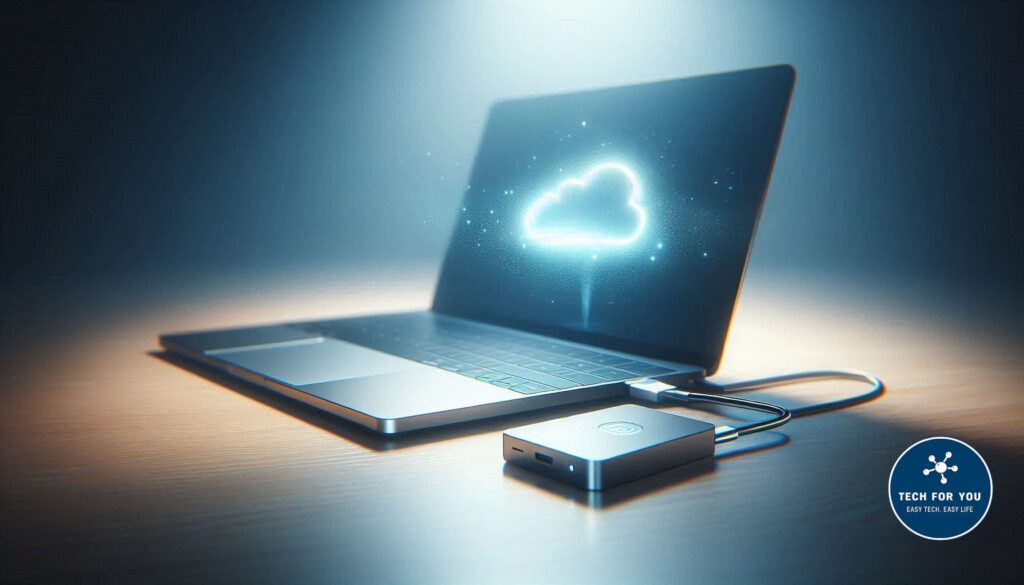
- Ένας εξωτερικός φορητό σκληρό δίσκο (HDD) ή ένας εξωτερικός SSD με σύνδεση USB.
- Ένα NAS (Network Attached Storage) – ένας αυτόνομος δικτυακός δίσκος που «κάθεται» στο τοπικό σου δίκτυο.
3. Το 1 αντίγραφο εκτός σπιτιού (Το σενάριο της καταστροφής)
Αυτό είναι το βήμα που οι περισσότεροι απλοί χρήστες παραβλέπουν, θεωρώντας το υπερβολικό. Έστω ότι έχεις το laptop σου και έναν εξωτερικό σκληρό δίσκο ακριβώς δίπλα, πάνω στο γραφείο σου. Είσαι προστατευμένος από μια απλή βλάβη δίσκου. Τι γίνεται όμως στην απευκταία περίπτωση μιας διάρρηξης και κλοπής, μιας πυρκαγιάς ή μιας πλημμύρας (e.g., από σπάσιμο σωλήνα) στο δωμάτιο; Θα χαθούν και οι δύο συσκευές μαζί, καθώς βρίσκονταν στον ίδιο γεωγραφικό χώρο.
Το 1 εκτός σημαίνει ότι ένα αντίγραφο πρέπει να βρίσκεται κάπου αλλού. Παλαιότερα, οι sysadmins έγραφαν ταινίες (tapes) ή DVD και τα πήγαιναν στο σπίτι των γονιών τους ή σε τραπεζικές θυρίδες. Σήμερα, η τεχνολογία μας λύνει τα χέρια με το Cloud Storage (Google Drive, OneDrive, iCloud, Dropbox, Backblaze). Τα αρχεία σου κρυπτογραφούνται και αποθηκεύονται σε data centers με κορυφαία συστήματα ασφαλείας, μένοντας προστατευμένα από οτιδήποτε συμβεί στον δικό σου φυσικό χώρο.
Deep tech: Πώς τα ransomware μπορούν να καταστρέψουν το backup σου (Και πώς να προστατευτείς)
Στο σύγχρονο ψηφιακό τοπίο, ο μεγαλύτερος εχθρός των δεδομένων σου δεν είναι πια η σκόνη ή η παλαιότητα των δίσκων, αλλά τα Ransomware. Πρόκειται για κακόβουλα λογισμικά (ιούς) τα οποία, αν μολύνουν τον υπολογιστή σου, κρυπτογραφούν (κλειδώνουν) όλα σου τα αρχεία και σου ζητούν λύτρα σε Bitcoin για να σου δώσουν το κλειδί αποκρυπτογράφησης.
Το επικίνδυνο με τα Ransomware είναι ότι έχουν σχεδιαστεί να μολύνουν οτιδήποτε βλέπει ο υπολογιστής σου εκείνη τη στιγμή. Αν έχεις τον εξωτερικό σκληρό δίσκο μόνιμα συνδεδεμένο στη θύρα USB, ο ιός θα κλειδώσει και τα αρχεία του εξωτερικού δίσκου! Αν έχεις την εφαρμογή του Google Drive ή του OneDrive να κάνει live συγχρονισμό, ο ιός θα κλειδώσει τα αρχεία στο PC, η εφαρμογή θα δει την αλλαγή, θα ανεβάσει τα κλειδωμένα αρχεία στο Cloud και θα αντικαταστήσει τα υγιή!
Πώς αντιμετωπίζεται αυτό με τον κανόνα 3-2-1;
- Cold Storage (Κρύο Backup): Ο εξωτερικός σου δίσκος πρέπει να συνδέεται στο PC μόνο την ώρα που κάνεις το backup και μετά να αποσυνδέεται αμέσως από το USB και το ρεύμα. Ένας δίσκος που βρίσκεται στο συρτάρι δεν μπορεί να χακαριστεί.
- Cloud Versioning (Ιστορικό Εκδόσεων): Όταν επιλέγεις υπηρεσία Cloud, βεβαιώσου ότι υποστηρίζει File Versioning. Έτσι, ακόμα κι αν ο ιός ανεβάσει το κλειδωμένο αρχείο στο Cloud, εσύ μπορείς να μπεις από το περιβάλλον της Google ή της Microsoft και να κάνεις επαναφορά (restore) της έκδοσης που είχε το αρχείο σου χθες, πριν μολυνθείς.
Βήμα-βήμα: Πώς να στήσεις ένα αυτόματο πλάνο για PC, Mac και κινητό
Η μεγαλύτερη παγίδα με το backup είναι η ανθρώπινη αμέλεια. Αν βασίζεσαι στο ότι θα θυμηθείς να κάτσεις την Κυριακή το βράδυ να περάσεις χειροκίνητα τα αρχεία σου, είναι μαθηματικά βέαβαιο ότι κάποια στιγμή θα το ξεχάσεις. Η λύση είναι η αυτοματοποίηση.
Για χρήστες Windows (PC/Laptop)
- Τοπικά (Μέσο 2): Σύνδεσε έναν εξωτερικό δίσκο. Πήγαινε στις Ρυθμίσεις > Ενημέρωση και ασφάλεια > Αντίγραφα ασφαλείας και ενεργοποίησε το Windows Backup (Ιστορικό Αρχείων). Επίλεξε τους φακέλους που σε ενδιαφέρουν και όρισε να γίνεται αυτόματα κάθε 24 ώρες. Αν ο δίσκος σου είναι ήδη γεμάτος, δες τον πλήρη οδηγό μας για Εκκαθάριση δίσκου: Ο απόλυτος οδηγός για PC και Laptop για να αδειάσεις χώρο πριν ξεκινήσεις.
- Στο Cloud (Μέσο 3): Χρησιμοποίησε το ενσωματωμένο OneDrive ή κατέβασε το Google Drive για Desktop. Όρισε στους φακέλους Έγγραφα και Επιφάνεια Εργασίας να γίνεται αυτόματο backup στο σύννεφο. Αν το σύστημά σου σέρνεται κατά τη διάρκεια του συγχρονισμού, μπορείς να εφαρμόσεις μερικά έξυπνα tweaks χωρίς να χάσεις τα αρχεία σου, ακολουθώντας τον οδηγό μας Πώς να κάνεις τον παλιό σου υπολογιστή να πετάει και χωρίς format.
Για χρήστες macOS (MacBook/iMac)
- Τοπικά (Μέσο 2): Το Mac διαθέτει το κορυφαίο εργαλείο της αγοράς, το Time Machine. Αγοράζεις έναν εξωτερικό σκληρό δίσκο, τον συνδέεις, και το macOS σε ρωτάει αν θέλεις να τον χρησιμοποιήσεις για Time Machine. Πατάς ναι, και το σύστημα κρατάει ωριαία, καθημερινά και εβδομαδιαία backup στο παρασκήνιο χωρίς να καταλαβαίνεις τίποτα.
- Στο Cloud (Μέσο 3): Ενεργοποίησε το iCloud Drive για τον αυτόματο συγχρονισμό των αρχείων και των εγγράφων σου.
Για κινητά τηλέφωνα (Android & iPhone)
- Ενεργοποίησε τον αυτόματο συγχρονισμό του Google Photos (για Android) ή του iCloud Photos (για iPhone). Με αυτόν τον τρόπο, κάθε φωτογραφία που βγάζεις, ανεβαίνει στο Cloud μέσα σε δευτερόλεπτα μέσω Wi-Fi.
- Αν αντιμετωπίζεις προβλήματα με τη χωρητικότητα της συσκευής σου, διάβασε το άρθρο μας Γέμισε η μνήμη του κινητού; 5 απλοί τρόποι να ελευθερώσεις χώρο χωρίς να σβήσεις τις αναμνήσεις σου για να καθαρίσεις τα κρυφά αρχεία.
- Μια φορά το μήνα, σύνδεσε το κινητό σου με το PC με καλώδιο και μετέφερε τις φωτογραφίες σου στον εξωτερικό σου σκληρό δίσκο. Αν δεν ξέρεις πώς να το κάνεις γρήγορα, δες τον αναλυτικό οδηγό μας για Μεταφορά Φωτογραφιών από Κινητό σε Υπολογιστή.
Σύγκριση μέσων αποθήκευσης: Πλεονεκτήματα & Μειονεκτήματα
Για να επιλέξεις τα σωστά εργαλεία για το δικό σου πλάνο Backup, δες τον παρακάτω αναλυτικό συγκριτικό πίνακα:
| Μέσο Αποθήκευσης | Πλεονεκτήματα | Μειονεκτήματα | Ιδανικό Για: |
| Εξωτερικός HDD / SSD | Χαμηλό κόστος ανά GB, τεράστια ταχύτητα μεταφοράς (ειδικά οι SSD), δεν απαιτεί σύνδεση internet. | Ευαίσθητος σε πτώσεις (HDD), φθείρεται με τα χρόνια, κίνδυνος απώλειας, κλοπής ή καταστροφής από φωτιά/νερό. | Τοπικό, γρήγορο Backup μεγάλων αρχείων (4K ταινίες, raw φωτογραφίες, 4K video editing). |
| Cloud Storage (Drive, iCloud κλπ) | Πρόσβαση από οποιαδήποτε συσκευή στον κόσμο, αυτόματος συγχρονισμός, απόλυτη ασφάλεια από φυσικές καταστροφές. | Απαιτεί μηνιαία ή ετήσια συνδρομή για πολλά GB, απόλυτη εξάρτηση από την ταχύτητα του internet (Upload). | Έγγραφα, φωτογραφίες κινητού, αρχεία σε καθημερινή χρήση και κρίσιμα επαγγελματικά project. |
| NAS (Δικτυακός Δίσκος) | Τεράστια χωρητικότητα, αυτόματο backup για όλες τις συσκευές του σπιτιού ταυτόχρονα, πλήρης έλεγχος των δεδομένων σου. | Υψηλό αρχικό κόστος αγοράς (συσκευή + δίσκοι), απαιτεί βασικές γνώσεις δικτύων για το σωστό στήσιμο. | Προχωρημένους χρήστες, freelancers, μικρές επιχειρήσεις και οικογένειες με πολλές συσκευές. |
Συχνές Ερωτήσεις (FAQ)
Κάθε πότε πρέπει να παίρνω backup; Δεν υπάρχει μία απάντηση για όλους, καθώς εξαρτάται από το πόσο συχνά αλλάζουν τα αρχεία σου. Για έναν μέσο χρήστη που χρησιμοποιεί το PC για browsing και ταινίες, ένα εβδομαδιαίο τοπικό backup είναι υπεραρκετό. Αν όμως είσαι φοιτητής που γράφει πτυχιακή ή επαγγελματίας που παράγει καθημερινά περιεχόμενο, το backup των συγκεκριμένων φακέλων πρέπει να γίνεται σε πραγματικό χρόνο (real-time) στο Cloud και καθημερινά σε τοπικό μέσο.
Το USB στικάκι (Flash Drive) κάνει για σωστό Backup; Όχι, κατηγορηματικά. Τα USB στικάκια και οι κάρτες μνήμης SD χρησιμοποιούν μνήμες flash χαμηλότερης ποιότητας σε σχέση με τους κανονικούς SSD. Είναι σχεδιασμένα για προσωρινή μεταφορά αρχείων από τον έναν υπολογιστή στον άλλο, όχι για μακροχρόνια αποθήκευση. Χάνονται πανεύκολα λόγω μεγέθους, ενώ είναι εξαιρετικά ευάλωτα σε αλλοιώσεις δεδομένων (data corruption) αν αποσυνδεθούν απότομα χωρίς Ασφαλή Κατάργηση.
Είναι ασφαλή τα προσωπικά μου αρχεία στο Cloud; Μπορεί να τα δει η εταιρεία; Οι μεγάλες και επώνυμες υπηρεσίες Cloud (Google, Microsoft, Apple, Dropbox) χρησιμοποιούν στρατιωτικού επιπέδου κρυπτογράφηση κατά τη μεταφορά (in transit) και κατά την αποθήκευση (at rest), συνήθως με το πρωτόκολλο AES-256. Κανείς δεν μπορεί να διαβάσει τα αρχεία σου, εκτός αν κάποιος αποκτήσει πρόσβαση στους κωδικούς σου. Γι’ αυτό είναι υποχρεωτικό να χρησιμοποιείς έναν ισχυρό, μοναδικό κωδικό και να έχεις πάντα ενεργοποιημένο το Two-Factor Authentication (2FA) στον λογαριασμό σου.
Τι διαφορά έχει το Backup από το Sync (Συγχρονισμό); Αυτή είναι η μεγαλύτερη παγίδα στην οποία πέφτουν οι χρήστες. Ο συγχρονισμός (Sync) σημαίνει ότι οι δύο φάκελοι (στο PC και στο Cloud) είναι καθρέφτης. Αν σβήσεις κατά λάθος μια φωτογραφία από το PC σου, αυτή θα σβηστεί αυτόματα και από το Cloud. Η εφαρμογή ορισμένων ρυθμίσεων για tweaks, όπως αυτές που κάνουμε για να διαβάσεις διαγραμμένα μηνύματα σε Viber και Messenger, βασίζονται σε τοπικά αρχεία συστήματος που αν συγχρονιστούν λάθος, μπορεί να χαθούν. Το πραγματικό Backup κρατάει ανεξάρτητα αντίγραφα και διαθέτει ιστορικό εκδόσεων (versioning). Έτσι, ακόμα κι αν σβήσεις, τροποποιήσεις ή μολύνεις ένα αρχείο, μπορείς να ανατρέξεις στην αποθηκευμένη έκδοση της προηγούμενης εβδομάδας και να το επαναφέρεις.
Checklist: 5 πράγματα που πρέπει να κάνεις ΤΩΡΑ (Action Plan)
Για να μην μείνεις μόνο στη θεωρία, δες τι πρέπει να κάνεις μόλις κλείσεις αυτό το άρθρο:
- Κατάγραψε τα Critical Data: Εντόπισε πού ακριβώς βρίσκονται τα αρχεία που δεν θέλεις να χάσεις με τίποτα (e.g., ο φάκελος Documents, οι φωτογραφίες στο κινητό, τα save των παιχνιδιών σου).
- Έλεγξε τον Δωρεάν Χώρο σου: Δες πόσα GB δωρεάν χώρου έχεις στο Google Drive (δίνει 15GB) ή στο OneDrive (δίνει 5GB) και ενεργοποίησε τον αυτόματο συγχρονισμό για τα πιο σημαντικά έγγραφα.
- Αγόρασε Έναν Εξωτερικό Δίσκο: Αν δεν έχεις, επένδυσε σε έναν εξωτερικό 2.5″ HDD ή SSD με τουλάχιστον 1TB χωρητικότητα.
- Ρύθμισε το Λογισμικό σου: Αφιέρωσε 10 λεπτά για να στήσεις το Time Machine (αν έχεις Mac) ή το Ιστορικό Αρχείων (αν έχεις Windows).
- Κάνε ένα Test Restore: Μια φορά το εξάμηνο, δοκίμασε να σβήσεις δοκιμαστικά ένα αρχείο και να δεις αν μπορείς να το επαναφέρεις εύκολα από το backup σου. Ένα backup είναι καλό μόνο αν λειτουργεί η επαναφορά του!
Η Γνώμη του Tech For You
Στο Tech For You πιστεύουμε ακράδαντα ότι η τεχνολογία οφείλει να υπηρετεί τον άνθρωπο και να του λύνει προβλήματα, όχι να του δημιουργεί διαρκές άγχος. Η στρατηγική των αντιγράφων ασφαλείας δεν αποτελεί μια περιττή πολυτέλεια για sysadmins ή προγραμματιστές, αλλά τον απόλυτο κανόνα ψηφιακής υγιεινής για οποιονδήποτε κρατά ένα smartphone ή εργάζεται σε έναν υπολογιστή.
Πολλοί χρήστες αναβάλλουν το backup θεωρώντας το κουραστικό ή ακριβό. Η σκληρή πραγματικότητα όμως είναι αμείλικτη: το κόστος ενός αξιόπιστου εξωτερικού δίσκου των 50€ ή μιας συνδρομής Cloud των 2€ το μήνα είναι μηδαμινό μπροστά στο οικονομικό και ψυχολογικό σοκ της απώλειας αρχείων μιας ζωής. Αν φτάσετε στο σημείο να αναζητάτε εξειδικευμένο εργαστήριο ανάκτησης δεδομένων (Clean Room Data Recovery), το κόστος ξεκινά από τα 300€ και ξεπερνά εύκολα τα 1.000€ — χωρίς καμία εγγύηση ότι οι φωτογραφίες ή τα έγγραφά σας θα σωθούν.
Η δική μας συμβουλή συνοψίζεται σε τρεις κινήσεις:
- Αυτοματοποιήστε τα πάντα: Μην βασίζεστε στη μνήμη σας. Ρυθμίστε το File History στα Windows, το Time Machine στο Mac και τον αυτόματο συγχρονισμό φωτογραφιών στο κινητό, ώστε η διαδικασία να εκτελείται αθόρυβα στο παρασκήνιο.
- Προστασία από Ransomware: Κρατήστε ένα αντίγραφο (Cold Storage) σε εξωτερικό δίσκο αποσυνδεδεμένο από το ρεύμα και το USB, και επιλέξτε Cloud υπηρεσίες με υποστήριξη Versioning (ιστορικό εκδόσεων).
- Κάντε ένα Test Restore: Ένα αντίγραφο ασφαλείας είναι πραγματικά χρήσιμο μόνο όταν αποδεδειγμένα μπορεί να επαναφέρει τα αρχεία σας.
Μην περιμένετε το επόμενο σφάλμα συστήματος, την τυχαία πτώση της συσκευής ή το κλείδωμα από κακόβουλο λογισμικό. Αφιερώστε 20 λεπτά σήμερα, θωρακίστε τις αναμνήσεις και τη δουλειά σας και κοιμηθείτε με το κεφάλι σας ήσυχο
Μείνετε συντονισμένοι στο techforyou.gr για περισσότερους οδηγούς που κάνουν την καθημερινότητά σας ευκολότερη.
Easy Tech, Easy Life.